3.1 快速安装
3.1.1 安装规则设计器环境
3.1.1 .1 安装vscode
- 官方下载页: https://code.visualstudio.com/Download
- 需用户自行安装到本地操作系统中
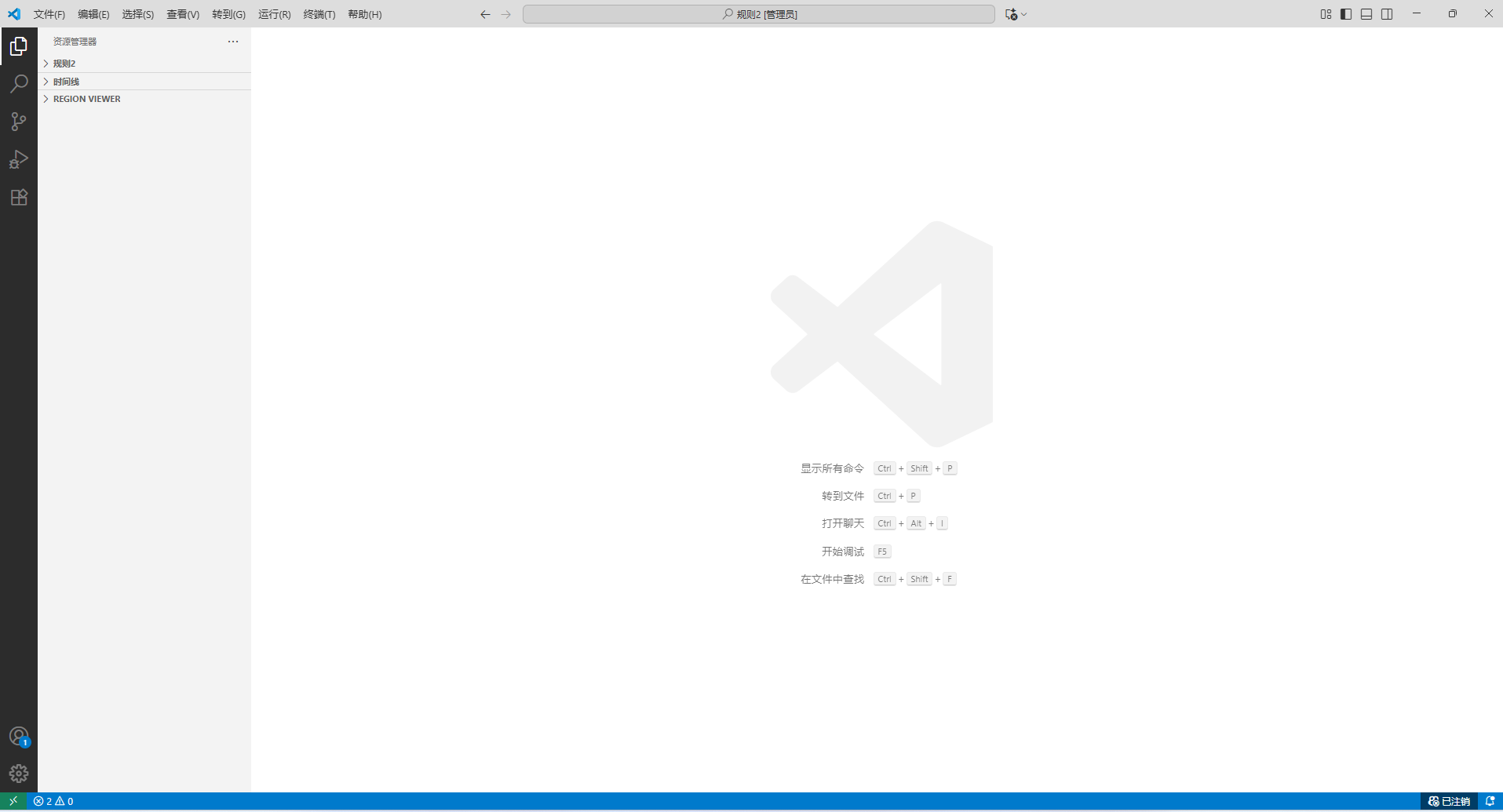
- 安装成功后,打开vscode如下画面所示
3.1.1 .2 安装udm插件
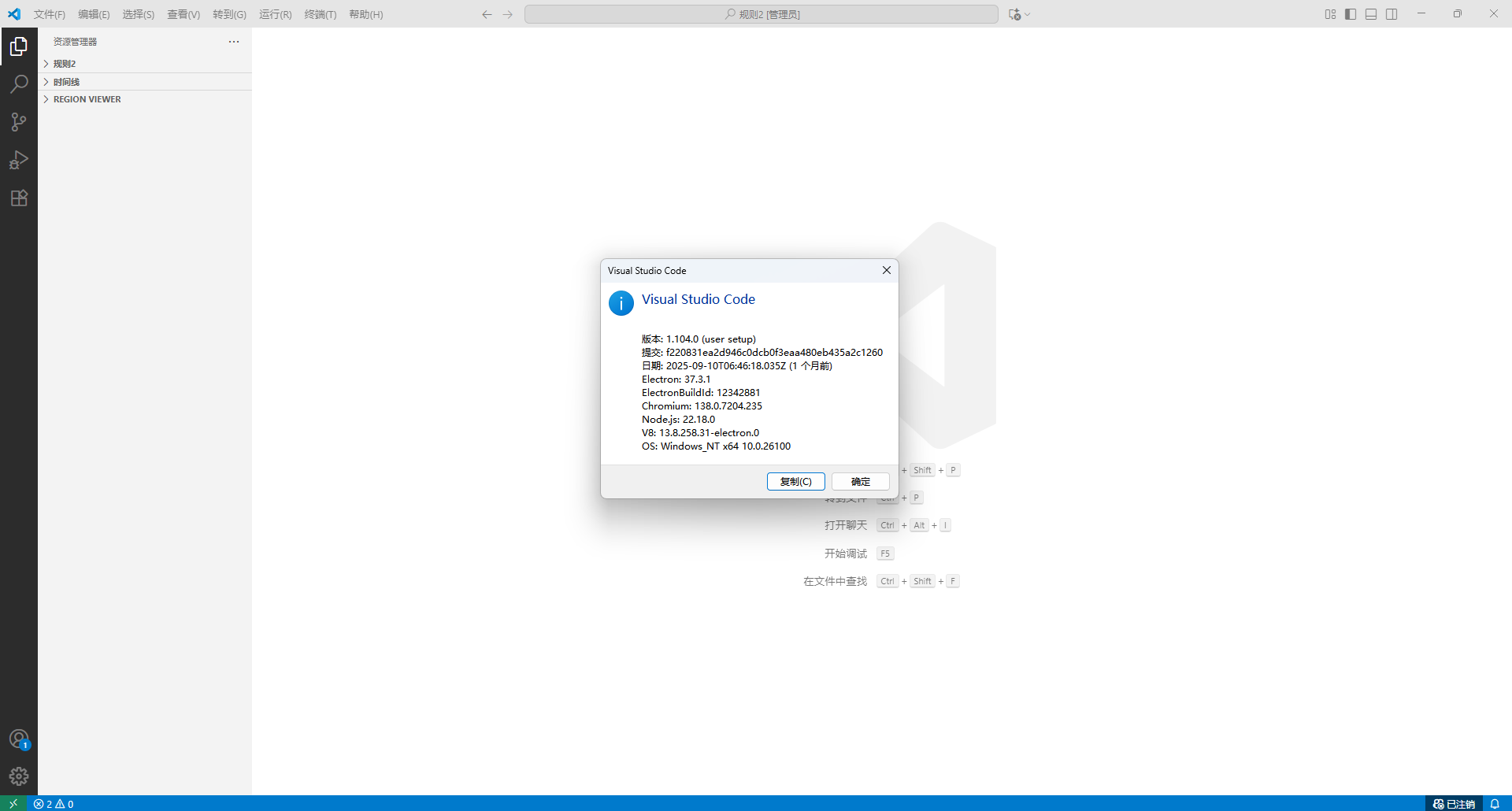
查看vscode版本
需要注意,vscode的最低版本号必须在1.100.0及以上,如下图所示版本为1.104.0
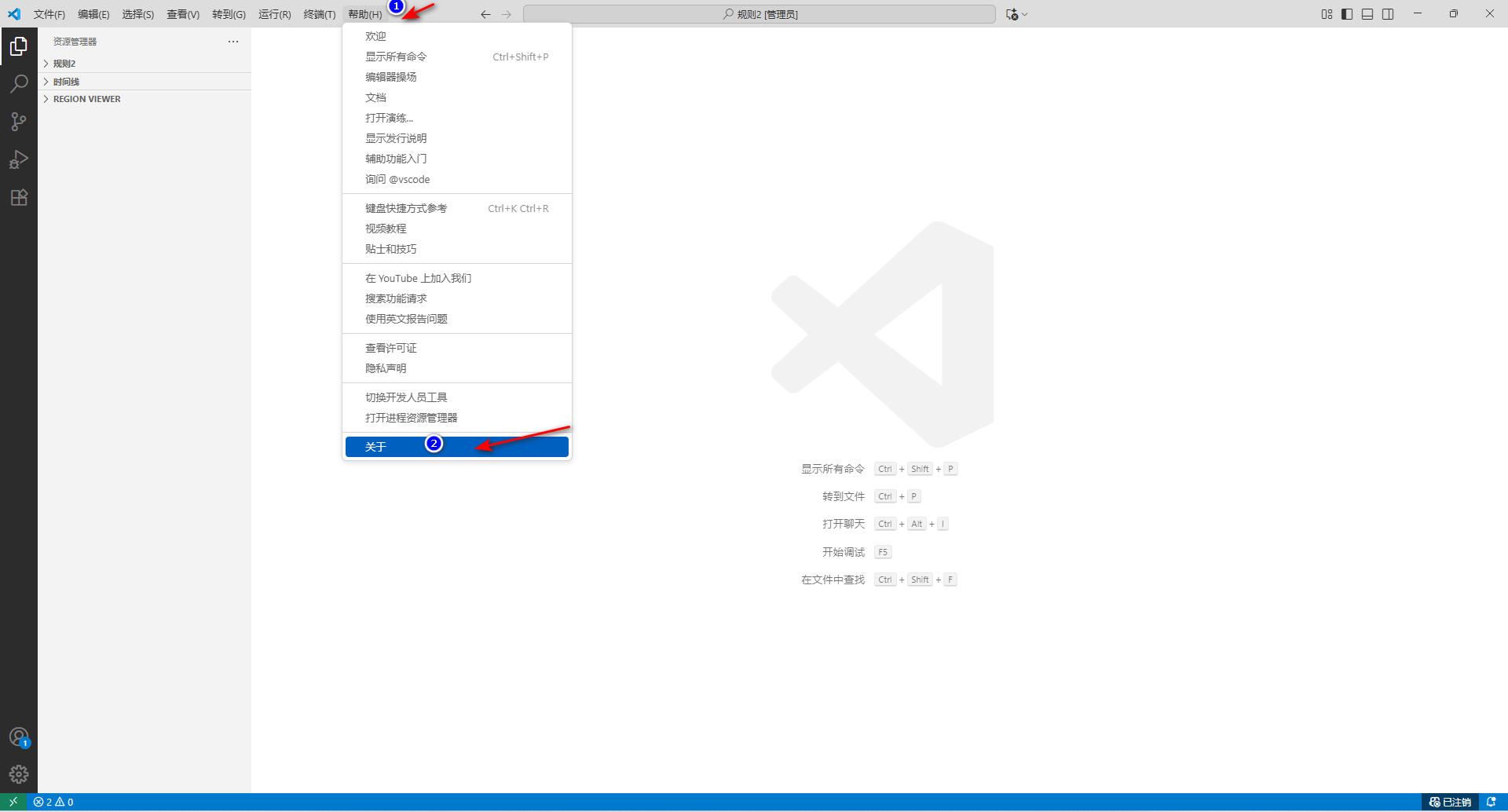
进入插件市场
如下图所示,进入微软官方插件市场,输入umd关键字确定后,点击【安装】即可自动完成安装。
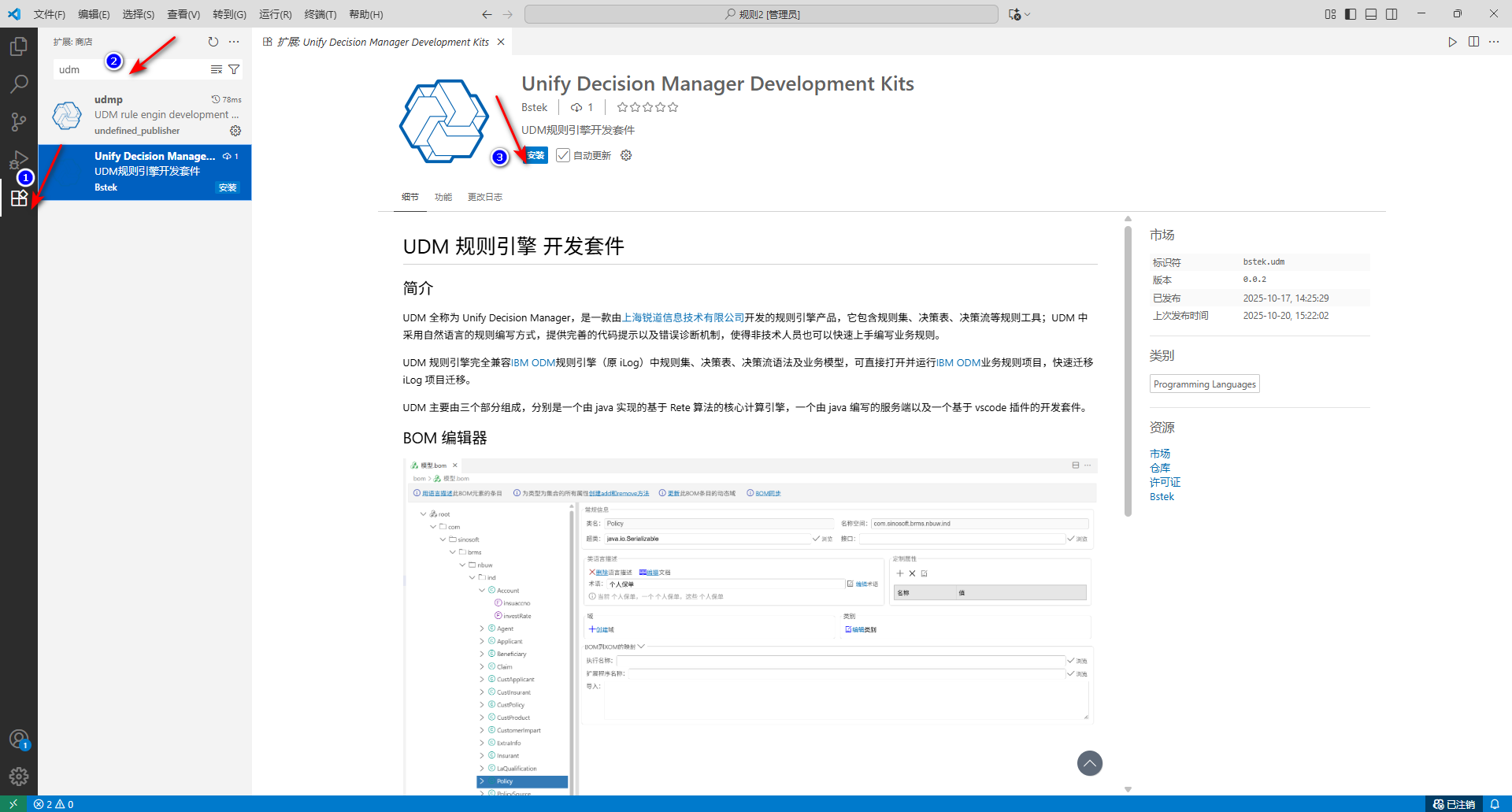
查看插件安装结果
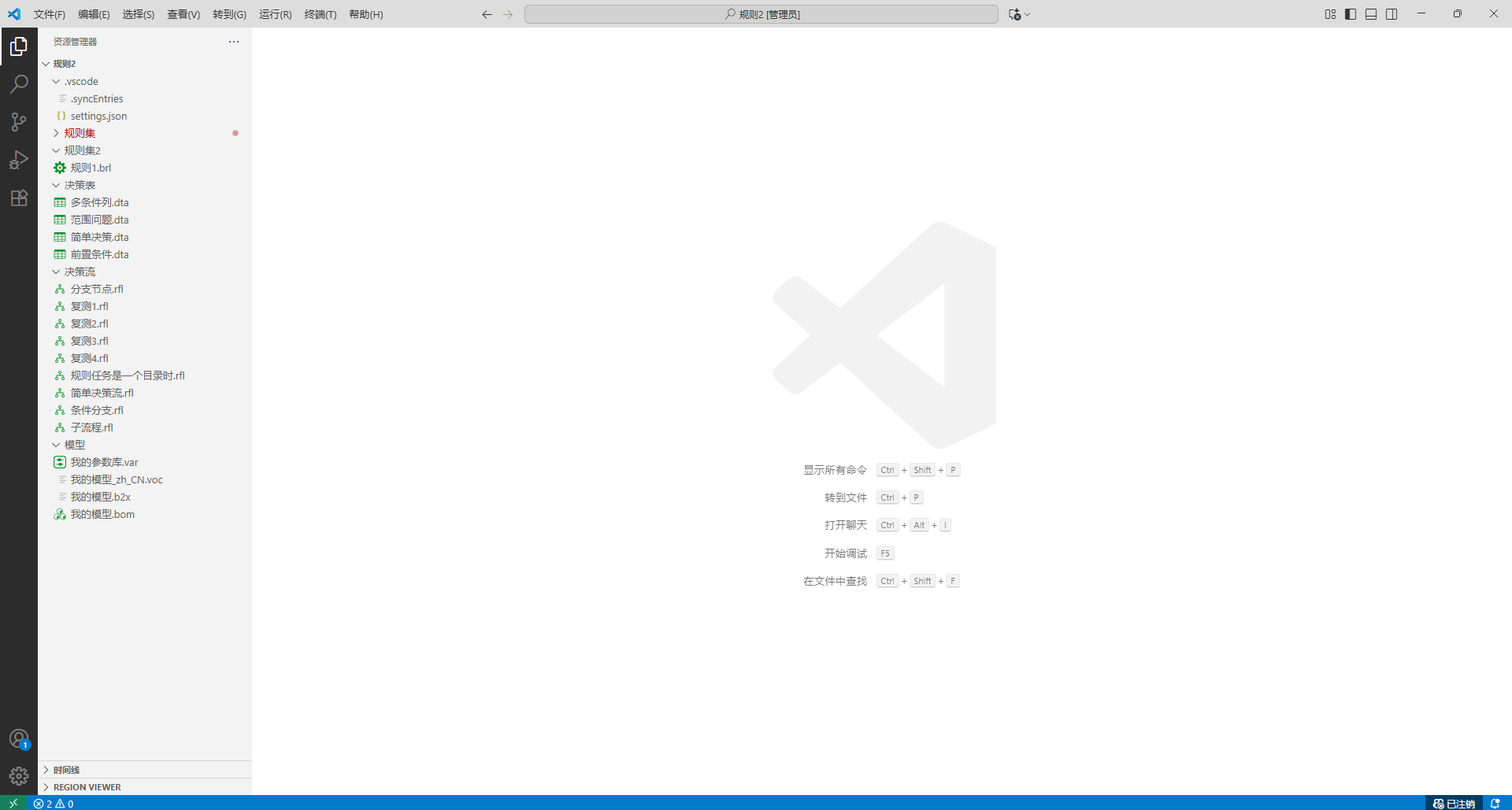
1)创建规则项目,用户打开本地系统任意的一个文件夹作为【规则项目】的根目录,如下图所示,打开一个已存在的规则项目。
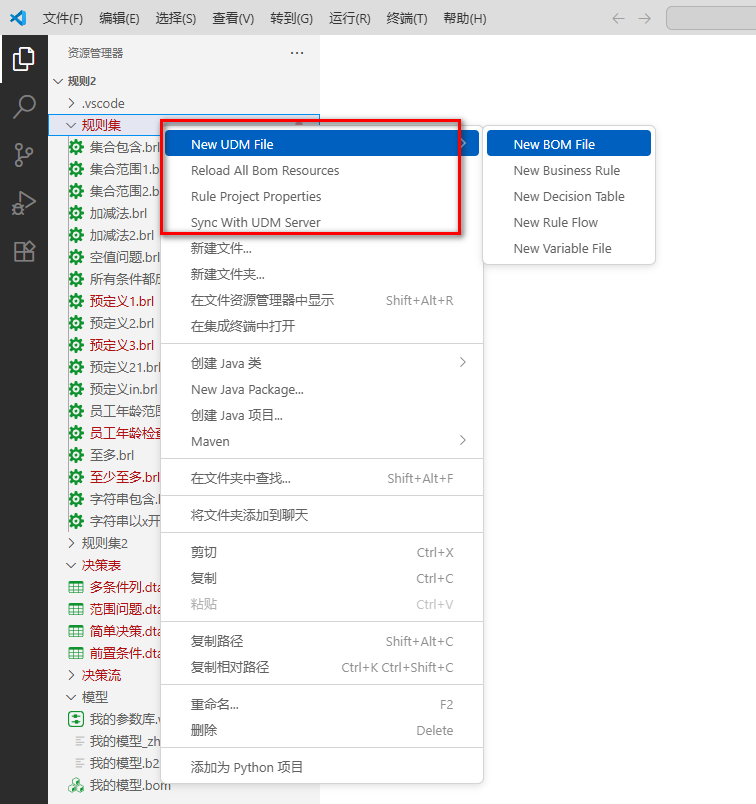
2)右键菜单,如下所示即表示udm规则开发插件安装成功。
3.1.2 安装规则管理运行时环境
操作人员需根据自身知识储备情况,选择适合自己的身份(普通用户,开发者)构建本地的规则运行时环境。
3.1.2.1 我是普通用户
普通用户:作为非专业程序员,通常具备日常电脑办公知识,适合简单试用软件产品,了解规则配置和使用,为后续深度使用奠定基础。
1)下载安装包
请操作人员在浏览器中输入地址https://gitee.com/BSTEK-BEIJING/udm-server-sample/releases/download/V0.4/udmServer-sample.zip后,会自动下载一个zip压缩包(已内置H2数据库),解压后如下图所示:
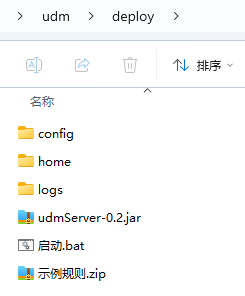
温馨提示:
- 本安装包中,已经完成系统初始化工作,初始数据已存储在/home/data文件库中
- 已内置示例规则项目,用户在登录web端后,可在规则仓库中查看
- web管理端的系统管理员账户admin其密码为password
2)修改配置文件,适配自己电脑环境
- 修改/config/logback-spring.xml中的日志输出路径为本电脑上已存在的一个目录
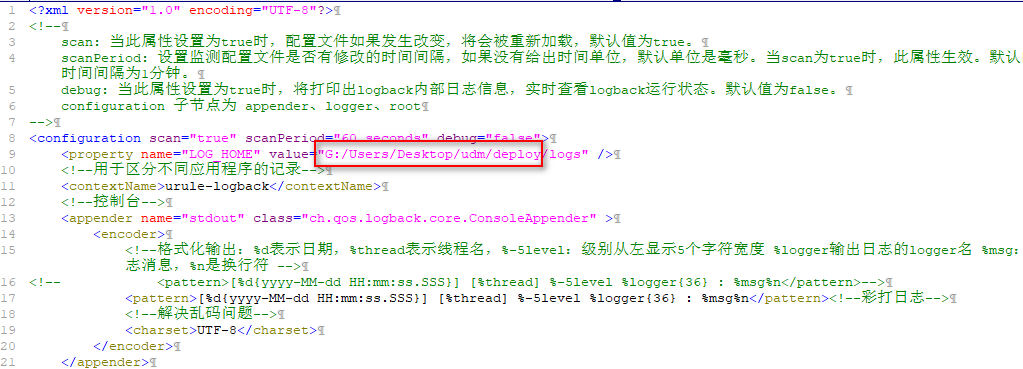
- 修改/config/udmserver-init.properties中的路径为本电脑上已存在的一个目录
udmserver.home=G:/Users/Desktop/udm/deploy/home
2)启动运行时环境
windows环境
在windows环境中双击【启动.bat】文件即可运行程序。
其它环境
例如在linux控制台中,输入以下命令即可
java -server -Xbootclasspath/a:./config/ -Xms2g -Xmx4g -Xss2m -XX:-UseGCOverheadLimit -jar udmServer-0.1.jar
3.1.2.2 我是开发者
开发者:作为专业的程序员,通常喜欢自己动手安装环境,适合深度测评软件情况,以及做系统集成等后续工作。
1)准备工作
下载安装包
从远程仓库下载示例工程代码 git clone https://gitee.com/BSTEK-BEIJING/udm-server-sample.git 到本地磁盘中。
创建一个数据源
本例使用mysql数据库,已创建好一个udmdb的数据库。
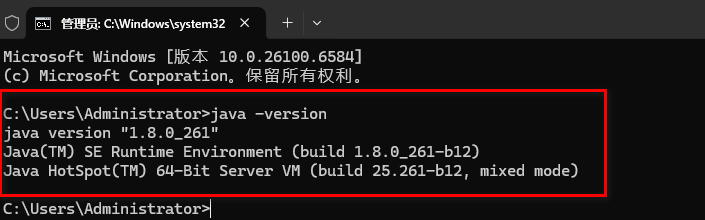
检查jdk版本
在控制台中输入 java -version ,会显示如下类似信息, 即表示已成功安装jdk并配置了环境变量。
2)构建本地开发环境
在idea中完成构建
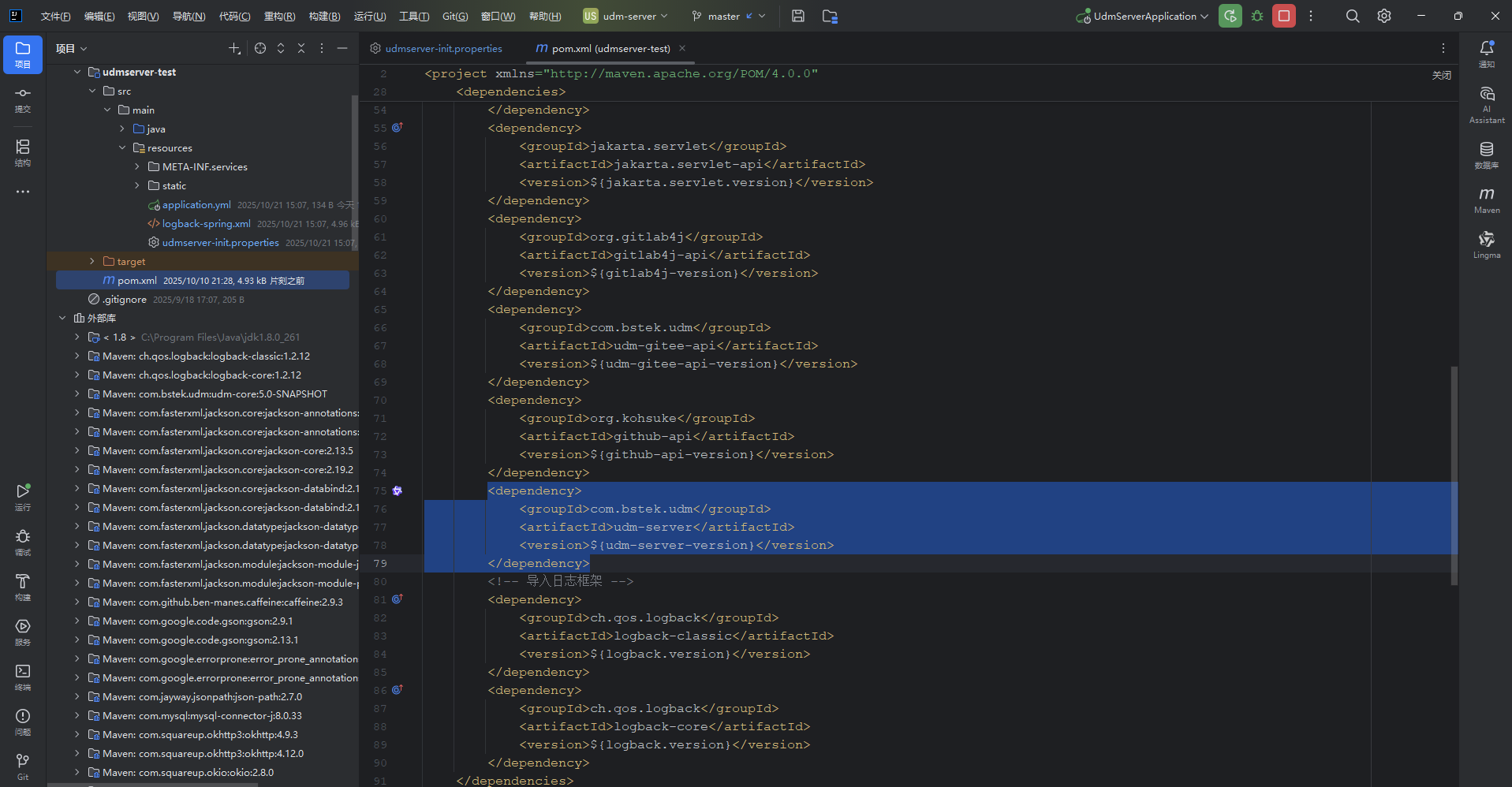
修改配置文件
将udmserver-init.properties中的udmserver.home修改为本地一个存在的目录地址。
udmserver.home=G:/Users/Desktop/udm/repo/home
启动服务
找到springBoot程序的入口文件UdmServerApplication.java,右键运行,观察控制台输出信息,没有异常,有形如 [UDM Server]初始化完成! 则代表服务启动成功。
[2025-10-21 20:37:21.798] [main] INFO  o.s.b.w.e.tomcat.TomcatWebServer : Tomcat initialized with port(s): 8090 (http)
[2025-10-21 20:37:21.803] [main] INFO  o.a.coyote.http11.Http11NioProtocol : Initializing ProtocolHandler ["http-nio-8090"]
[2025-10-21 20:37:21.804] [main] INFO  o.a.catalina.core.StandardService : Starting service [Tomcat]
[2025-10-21 20:37:21.804] [main] INFO  o.a.catalina.core.StandardEngine : Starting Servlet engine: [Apache Tomcat/9.0.83]
[2025-10-21 20:37:21.923] [main] INFO  o.a.c.c.C.[Tomcat].[localhost].[/] : Initializing Spring embedded WebApplicationContext
[2025-10-21 20:37:21.923] [main] INFO  o.s.b.w.s.c.ServletWebServerApplicationContext : Root WebApplicationContext: initialization completed in 916 ms
[2025-10-21 20:37:22.046] [main] INFO  c.b.u.s.c.bootstrap.BootstrapManager : [UDM Server]初始化...
[2025-10-21 20:37:22.049] [main] INFO  c.b.u.s.c.bootstrap.BootstrapManager : [UDM Server]Server Home:G:/Users/Desktop/udm/repo/home
[2025-10-21 20:37:22.234] [main] INFO  c.b.u.s.c.bootstrap.BootstrapManager : [UDM Server]初始化完成!
[2025-10-21 20:37:22.556] [main] INFO  o.a.coyote.http11.Http11NioProtocol : Starting ProtocolHandler ["http-nio-8090"]
3)系统初始化
打开浏览器
- 输入地址
http://localhost:8090/udmserver/setup
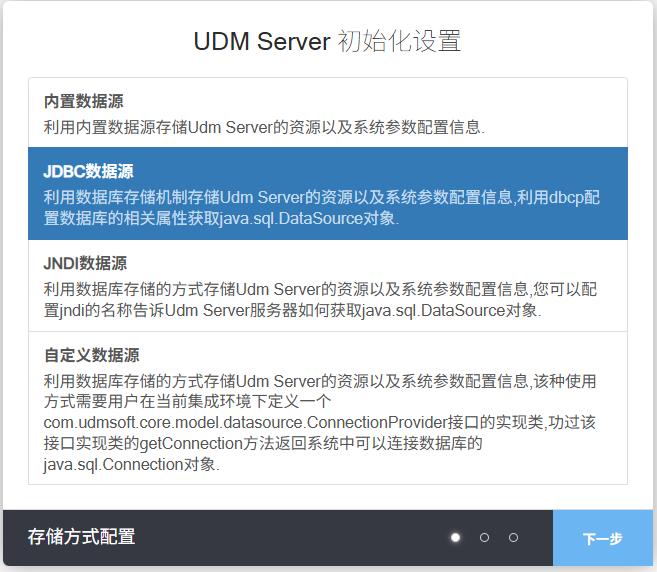
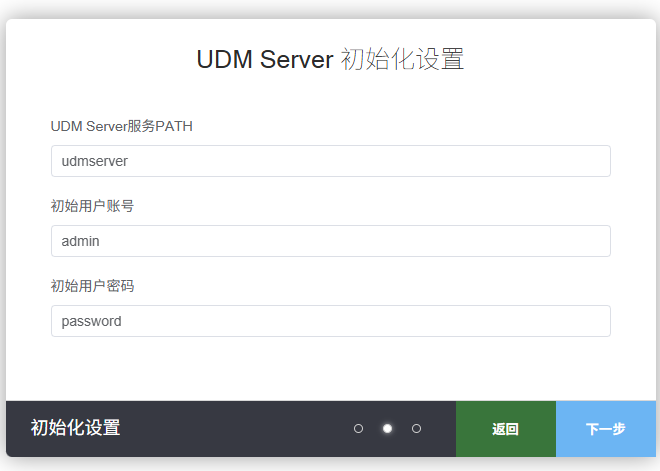
初始化设置
- 配置服务路径,系统管理员账户等,新手采用默认值即可
- 配置数据源连接信息
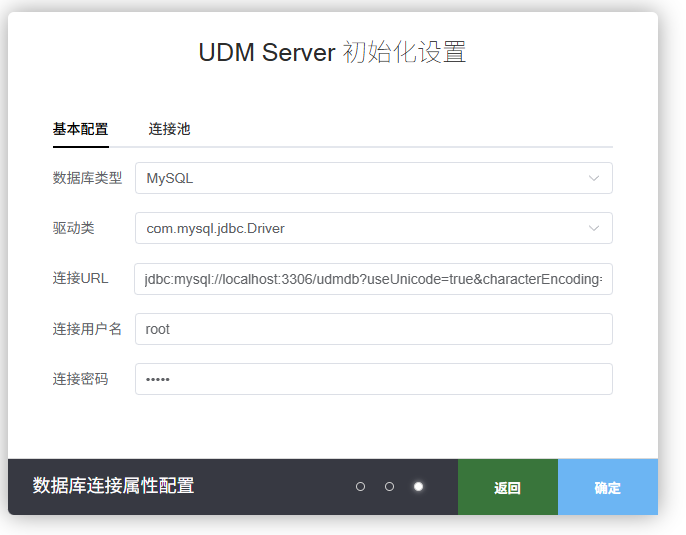
- 点击确定后,后台即可自动创建数据库表,请注意配置正确的可用数据源。
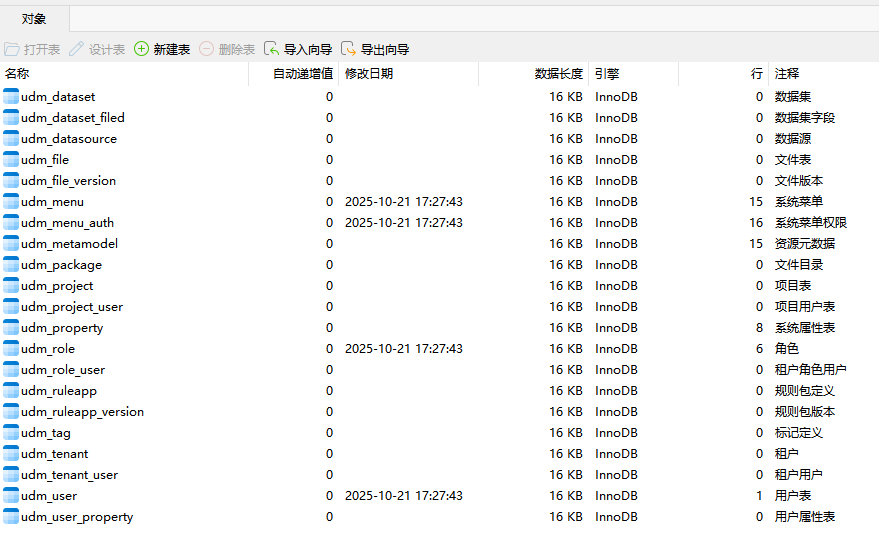
检查数据库表信息