8.1 测试用例文件(.tst)
测试用例文件(扩展名 .tst,下文简称测试文件)是批量测试的数据载体:它记录被测的规则文件、一批测试用例(输入数据与预期结果),以及文件级的比对设置与 JSON 模板配置。
8.1.1 创建与打开
1)创建测试文件
在 VSCode 资源管理器中右键目标目录(通常是规则文件所在目录),选择【新建】→【测试】,输入文件名(无需输入扩展名),插件会生成一个新的 .tst 文件并自动打开。
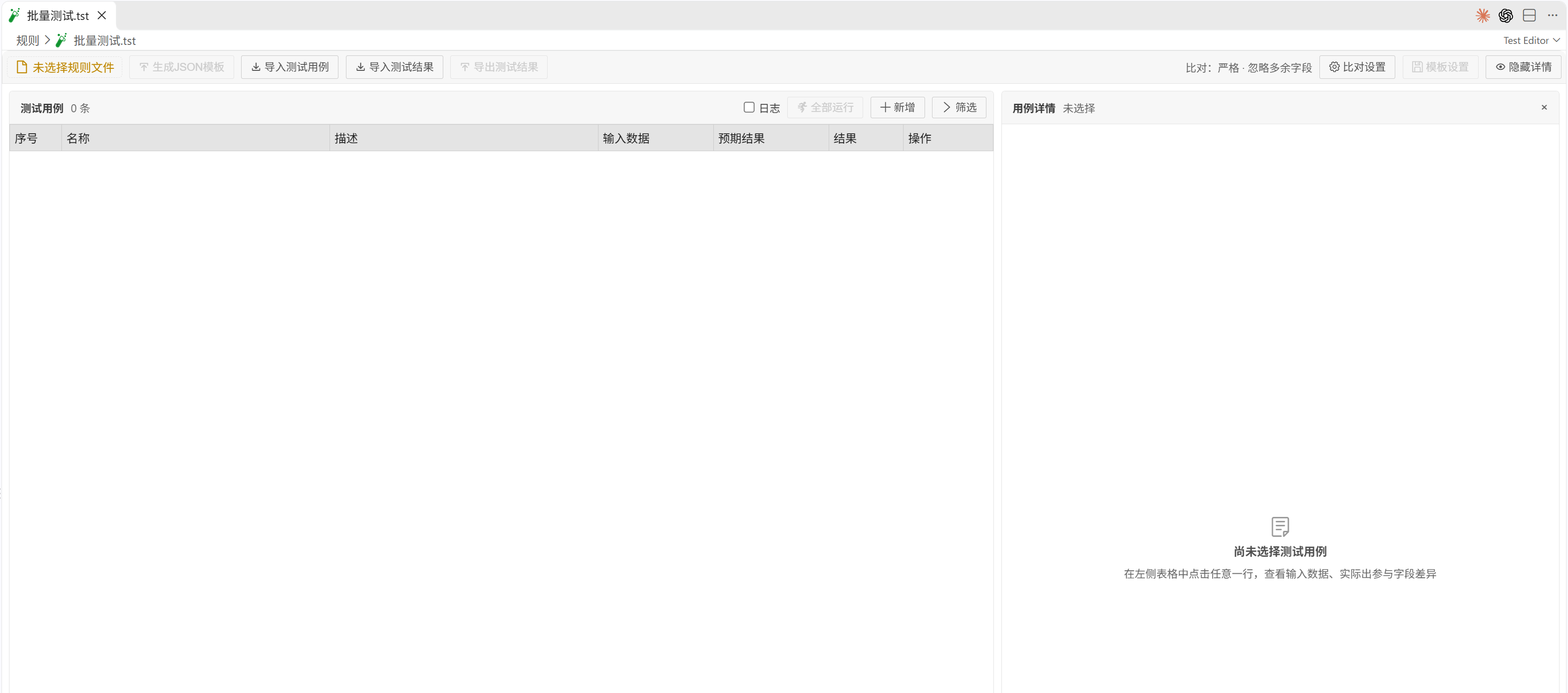
测试文件与规则文件一样纳入工程目录管理,可随工程一起提交到规则仓库、随工程整体移动,也可直接复制已有 .tst 文件作为新测试文件的起点。
2)打开测试文件
双击 .tst 文件即由【测试编辑器】以可视化方式打开,而不是文本编辑器。如需查看原始 XML 内容,可右键选择【打开方式】→【文本编辑器】。
在规则管理控制台(浏览器端)中打开的测试文件,使用同一套编辑器界面,能力差异见 8.4 执行与结果分析 中的说明。
8.1.2 选择被测文件
编辑器工具条左上角显示当前被测文件,未选择时显示【未选择规则文件】。点击该区域打开规则文件选择对话框(单选),选中文件后记录三部分信息:
| 记录项 | 说明 |
|---|---|
| uuid | 被测文件的唯一标识,执行与出参解析都基于它 |
| type | 被测文件类型,取扩展名小写。可选范围为规则文件:brl / jbrl / dta / jdta / dtr / jdtr / sca / jsca / rfl / jrfl;变量集(var)等非规则文件不能作为被测文件 |
| path | 被测文件的路径,用于界面展示与重新定位 |
- 一个测试文件只对应一个被测文件;测试用例可针对任意规则文件(规则流、规则、决策表、决策树、记分卡等)执行;
- 切换被测文件后,之前打包的文件内容与所有用例的执行结果都会失效并清空,需要重新执行;
- 未选择被测文件时,不能执行用例,也不能配置输入数据、预期结果与模板设置。
8.1.3 文件中记录的内容
| 内容 | 是否写入 .tst |
说明 |
|---|---|---|
| 被测文件(uuid / 类型 / 路径) | 是 | <targetFile> 节点 |
| 测试用例(名称、描述、输入数据、预期结果) | 是 | 每个用例一个 <item> 节点 |
| 比对设置 | 是 | <compareOptions> 节点,见 8.3 |
| JSON 模板配置(勾选属性、是否含预期列、保存路径) | 是 | <templateConfig> 节点,见 8.5 |
| 执行结果(通过与否、耗时、出参、日志) | 否 | 仅在编辑器中展示,可另行导出为结果 JSON |
| 用例详情面板的显示状态、执行日志开关 | 否 | 界面偏好,浏览器本地保存,仅影响本次使用 |
完整 XML 结构参见 8.6 文件格式参考。
8.1.4 保存与撤销
- 用例的增删改、比对设置与模板配置的修改都会把文件标记为「已修改」,使用
Ctrl+S保存; - 撤销 / 重做使用 VSCode 原生能力(
Ctrl+Z/Ctrl+Y); - 浏览器端打开时,用例与比对设置以服务端数据库中已保存的文件为准,修改后必须先保存,否则执行时使用的仍是库中的旧数据。